Veilige afzender
In Outlook
Voor iedereen met Outlook op het werk. Doe dit voor allebei de adressen.
Je hebt allebei de adressen nodig: nieuwsbrief@inklaretaal.nl en account@inklaretaal.nl.
- Nieuwe Outlook, de webversie van Outlook en Outlook.com: kies Instellingen en dan Ongewenste e-mail. Schuif omlaag naar Afzenders en kies het tabblad Veilige afzenders en domeinen. Kies + Veilige afzender toevoegen en typ
nieuwsbrief@inklaretaal.nl. Kies OK en dan Opslaan. Doe hetzelfde vooraccount@inklaretaal.nl.Op je scherm: Instellingen › Ongewenste e-mail › Veilige afzenders en domeinen › + Veilige afzender toevoegen
- Klassieke Outlook: klik op Start. Klik in de groep Verwijderen op Ongewenste e-mail (soms staat er Blokkeren). Klik dan op Opties voor ongewenste e-mail. Klik op het tabblad Veilige afzenders op Toevoegen. Typ het adres en klik op OK. Doe dat ook voor het tweede adres.
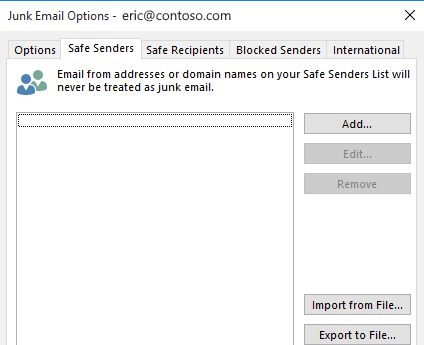
Plaatje: Microsoft, CC BY 4.0, bijgesneden - Staat er al een mail van ons in de map Ongewenste e-mail? Markeer die mail dan als Geen ongewenste e-mail. Je kunt hem ook terugslepen naar je Postvak IN.
Op je scherm: Ongewenste e-mail › Geen ongewenste e-mail
Werkt het?
Open de lijst met veilige afzenders nog een keer, op dezelfde plek als in stap 1 of stap 2. Staan allebei de adressen erin? Dan werkt het. De volgende brief komt dinsdagochtend in je Postvak IN. Staat hij toch nog bij Ongewenste e-mail? Doe dan stap 3.
Bron: Microsoft Support (1, 2, 3)
Lukt het niet? Mail naar info@inklaretaal.nl en we helpen je.